
Cyber Monday 20% Rabatt auf deine erste Zahlung auf Creator, Pro und Studio · bis zu 47% weniger als monatlich im ersten Jahr Endet in   Tarife ansehen
Preise Für Unternehmen

KI-Video-Assistent: Sag, was du willst.
Wir machen es gemeinsam.

Beschreibe ein Video, ein Bild, einen Sprecher-Audio-Track oder gleich einen ganzen Film in deinen eigenen Worten. Der GenKite-Assistent wählt das passende Tool und Modell, fragt nach, was er braucht, und setzt es gemeinsam mit dir um. Es wird nichts abgebucht, bis du den Preis freigibst.

  • Jedes Tool im Studio
  • Du gibst jeden Preis frei
  • Antwortet in deiner Sprache

Ein Gespräch mit dem Assistenten: eine Anfrage, drei Modelle zur Auswahl, der Preis zur Freigabe, dann das fertige Video

Was du anfragen kannst

Ein Gespräch, jedes Tool im Studio

Frag, wie du einen Menschen fragen würdest. Der Assistent findet heraus, welches Tool die Aufgabe erledigt, du musst also nie erst die richtige Seite suchen.

Ein Kolibri schwebt in Zeitlupe vor einer roten Blume

Erstellt mit Wan 3.0

Eine gemütliche Buchhandlung bei Nacht, durchs Schaufenster gesehen

Erstellt mit Nano Banana 2.1

Ein Luxusfilm über meinen Parfümflakon auf schwarzem Glas

Erstellt mit Seedance 2.0

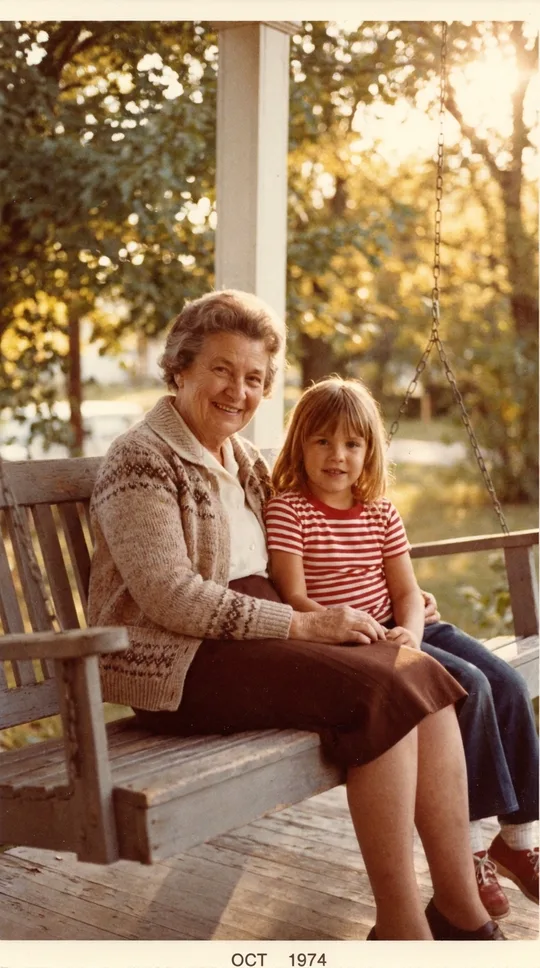
Erwecke dieses alte Foto von Oma zum Leben

Eine Reisevloggerin spricht auf einer Fähre in die Kamera

Erstellt mit Kling 4

Den Hintergrund meines Fotos entfernen

Nimm für meine Bäckerei einen warmen 20-Sekunden-Sprecher-Audio-Track auf, mit leiser Musik darunter

Und außerdem: LippensynchronisationEine Person austauschenHochskalierenSoundeffekteProduktshootingsFilmeEinen Clip verlängern

Das richtige Modell

Er empfiehlt das beste Modell, und du entscheidest

Der Assistent weiß, wofür jedes Modell gut ist, was es kostet und wie zuverlässig es läuft. Er schlägt das vor, was zu deiner Anfrage passt, und bietet weitere samt Preisen als Buttons an. Wenn er dir eine Frage stellt, kannst du mit einem Tipp antworten.

  • Kling, Seedance, MiniMax, Wan, Nano Banana, Seedream, GPT Image, Flux und mehr
  • Der Preis jeder Option, bevor du wählst
  • Unsicher? Bitte um denselben Prompt auf zwei Modellen, auf einer Karte

Ein Barista gießt aufgeschäumte Milch in einen Espresso und zeichnet ein Blatt

Diese drei Modelle passen zu einer Nahaufnahme wie dieser. Tippe auf eines, um seine Version zu sehen.

Erstellt mit Seedance 2.5Erstellt mit Kling 4Erstellt mit MiniMax H3

Deine eigenen Dateien

Nutze deine Fotos, Clips und Stimmen per Name

Hänge Fotos, Clips und Audio an, füge sie ein oder ziehe sie auf die Seite, oder wähle aus deinen früheren Uploads, Ergebnissen und gespeicherten Charakteren. Jede Datei bekommt einen kurzen Namen wie @photo1, den du eintippen kannst.

  • Als Referenzen, Start- oder Endbilder oder als Stimme, an der er sich orientiert
  • Personen und Produkte bleiben von einem Ergebnis zum nächsten gleich
  • Die Freigabekarte zeigt jede Datei und wofür sie verwendet wird
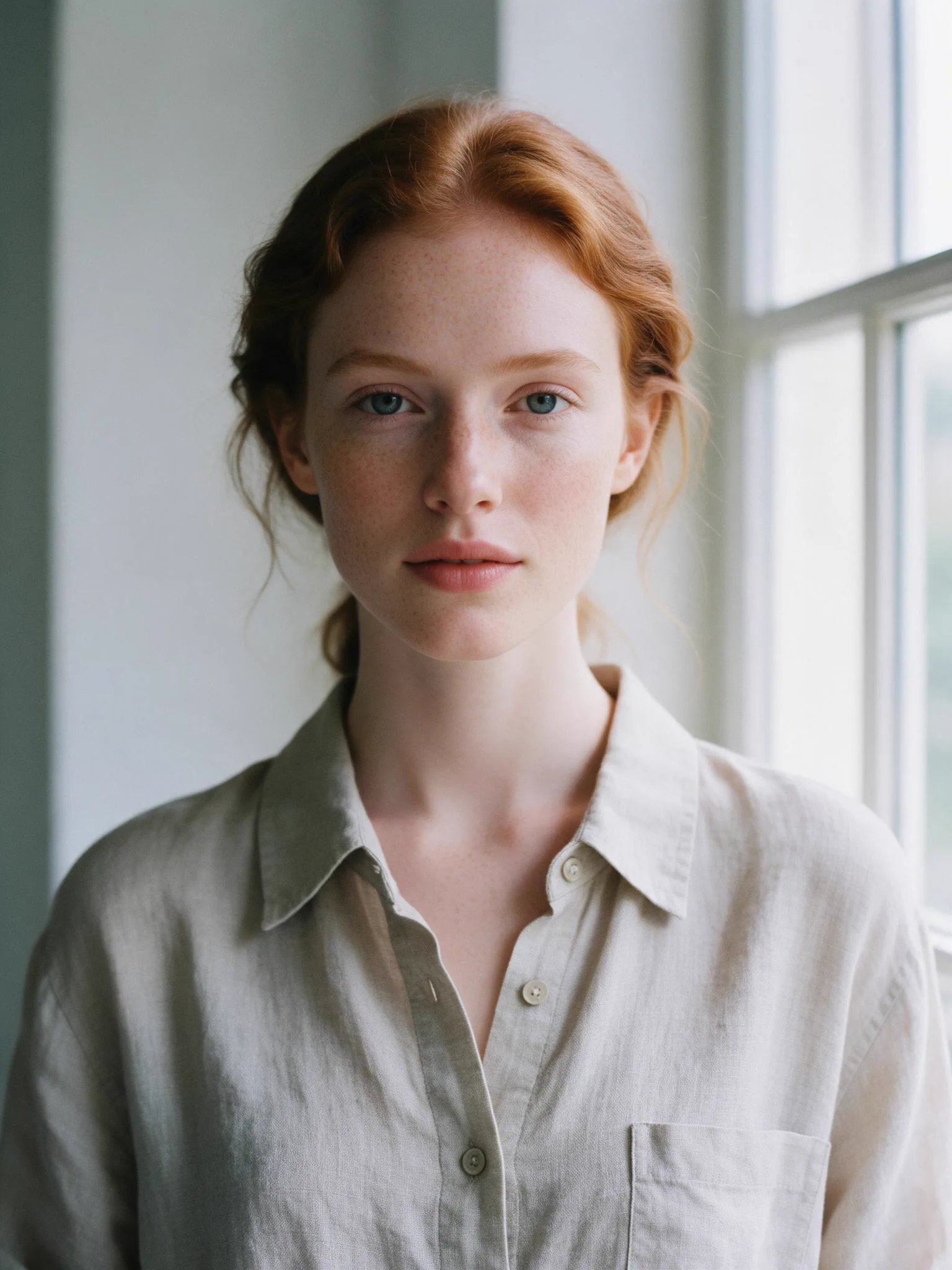
Ein Porträtfoto einer Frau@photo1 Ein Foto von einem Drachen@photo2

Die Frau aus @photo1 lässt den Drachen aus @photo2 auf einer Klippe bei goldenem Licht steigen

Dein Ergebnis erscheint hier

Ein echtes Ergebnis, erstellt aus diesen beiden Fotos.

Verbessern

Eine grobe Idee reicht

Tippe ein paar Worte und dann auf „Verbessern“. Der Assistent macht daraus einen stärkeren Prompt und zeigt, was er ergänzt hat. So siehst du, warum das Ergebnis besser werden dürfte, und kannst ändern, womit du nicht einverstanden bist.

Eine kurze Idee, die zu einem vollständigen Prompt umgeschrieben wird

Du behältst die Kontrolle

Es wird nichts abgebucht, bis du freigibst

Alles, was Credits kostet, wartet auf einer Karte. Sie zeigt den ganzen Prompt, jede Datei samt Verwendungszweck, das Modell und den Preis.

  • Ändere Prompt, Länge, Format oder Ton auf der Karte, und der Preis passt sich an
  • Mehrere auf einmal: vier Versionen oder ein Prompt auf zwei Modellen, auf einer Karte
  • Ein fehlgeschlagenes Ergebnis wird in Credits erstattet

Eine Freigabekarte: der Prompt, die Einstellungen und der Preis, mit einem Button „Freigeben“

Ergebnisse

Jedes Ergebnis ist ein Anfang

Ergebnisse erscheinen im Gespräch. Öffne eines im Vollbild, lade es herunter oder nutze es als Referenz für das Nächste. Die nächsten Schritte für diese Art von Ergebnis sind nur einen Tipp entfernt.

  • Ein Bild animieren, hochskalieren, einen Clip verlängern oder Ton hinzufügen
  • Eine weitere Version erstellen oder den Prompt ändern und nochmal starten

Filme

Ein ganzer Film, im Gespräch geplant

Bitte um einen Film, und der Assistent plant ein Storyboard, Einstellung für Einstellung. Ändere jede Einstellung per Chat. Wenn du freigibst, werden die Einstellungen gedreht und zusammengeschnitten.

  • Du siehst das ganze Storyboard, bevor etwas gedreht wird
  • Aus einer kurzen Idee mit ein paar Szenen wird ein Clip, in dem alle gleich bleiben

Ein Storyboard aus drei Einstellungen, das geplant und dann gedreht wird

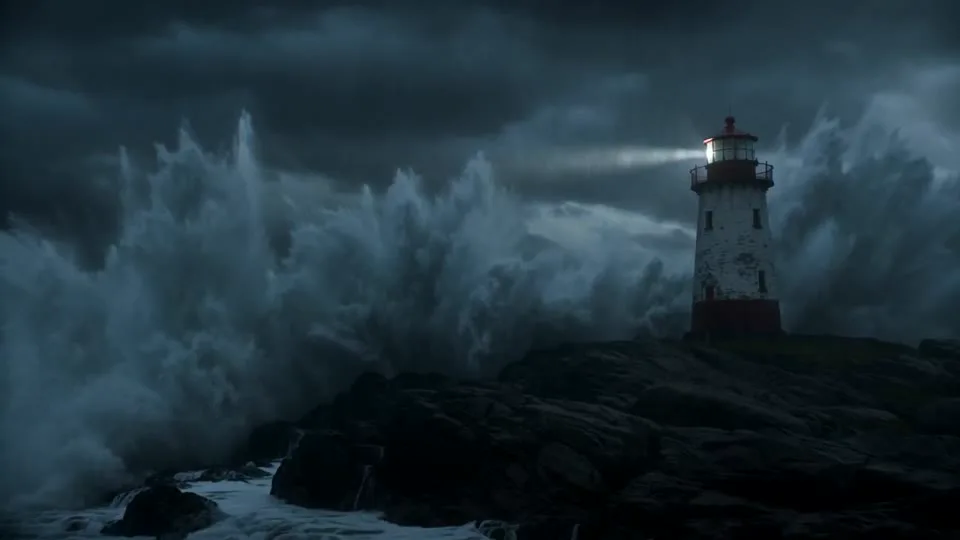
The Last Light: ein Kurzfilm, entstanden in GenKite. Drücke auf Play, um ihn mit Ton zu sehen.

In deiner Sprache

Schreib in deiner eigenen Sprache, und der Assistent antwortet darin.

Gratis zum Chatten

Gratis-Konten erhalten 15 Nachrichten pro Tag mit dem Assistenten. Jeder Tarif und jedes Credit-Paket bringt viele mehr.

Erstattet, wenn es fehlschlägt

Schlägt ein Ergebnis fehl, werden seine Credits deinem Guthaben gutgeschrieben.

Was ein KI-Video-Assistent macht

Die meisten KI-Video-Seiten geben dir eine Seite voller Einstellungen: Modell, Modus, Länge und Format wählen und dann einen Prompt in dem Stil schreiben, den das Modell mag. Ein KI-Video-Assistent dreht das um. Du sagst in deinen eigenen Worten, was du willst, und er findet heraus, welches Tool und welches Modell passen, fragt nach, was fehlt, und richtet den Auftrag für dich ein.

Der GenKite-Assistent kann jedes Tool im Studio nutzen. Er erstellt Videos aus Text oder Fotos, Bilder, Sprecher-Audio, Musik und Soundeffekte. Er bearbeitet, was du schon hast: eine Person austauschen, Lippen auf neue Worte synchronisieren, einen Clip hochskalieren oder einen Hintergrund entfernen. Er plant Filme Einstellung für Einstellung, baut Werbespots, restauriert alte Fotos und setzt Produkte und Charaktere in Szene. Er antwortet in der Sprache, in der du schreibst.

Ein KI-Video-Agent, der fragt, bevor er Geld ausgibt

Man nennt das auch einen KI-Video-Agenten, weil er die Schritte für dich ausführt, statt nur Ratschläge zu geben. In GenKite gibt der Agent nie von sich aus etwas aus. Jeder Auftrag, der Credits kostet, wartet auf einer Karte, die den ganzen Prompt, jede Datei samt Verwendungszweck, das Modell und den Preis zeigt. Auf der Karte kannst du Prompt, Länge, Format oder Ton ändern, und es passiert nichts, bis du freigibst.

Wenn ein Ergebnis fertig ist, bleibt es im Gespräch. Öffne es im Vollbild, lade es herunter, nutze es als Referenz für das Nächste oder bitte um den nächsten Schritt: ein Bild animieren, hochskalieren, einen Clip verlängern oder Ton hinzufügen. Schlägt ein Ergebnis fehl, werden seine Credits erstattet.

So holst du gute Ergebnisse heraus

Sag, wofür das Video gedacht ist und was darin passieren soll, und hänge die Fotos der Personen oder Produkte an, die richtig aussehen müssen. Verweise mit dem Kurznamen auf eine Datei, etwa @photo1, um genau zu sagen, wohin sie gehört. Hast du nur eine grobe Idee, tippe auf „Verbessern“: Der Assistent schreibt einen ausführlicheren Prompt und zeigt, was er ergänzt hat.

Du bist unsicher, welches Modell passt? Bitte um denselben Prompt auf zwei Modellen oder um vier Versionen und gib sie gemeinsam auf einer Karte frei. Für alles, was länger als eine Einstellung ist, bitte um einen Film: Der Assistent plant ein Storyboard, das du im Gespräch ändern kannst, bevor etwas gedreht wird.

Häufige Fragen

Was ist ein KI-Video-Assistent?

Ein Gespräch, in dem gemeinsam mit dir etwas entsteht. Du sagst in deinen eigenen Worten, was du willst, und der GenKite-Assistent (manche sagen KI-Video-Agent) wählt das Tool und das Modell, fragt nach, was er braucht, und erstellt das Video, das Bild oder den Ton direkt im Gespräch.

Ist der KI-Video-Assistent kostenlos?

Mit einem Gratis-Konto kannst du dem Assistenten 15 Nachrichten pro Tag senden, und jeder Tarif und jedes Credit-Paket bringt viele mehr. Credits werden nur für Ergebnisse abgebucht, die du freigibst. Neue Konten können mit 250 Credits im Monat für 2,99 $ starten.

Gibt er meine Credits aus, ohne zu fragen?

Nein. Alles, was Credits kostet, wartet auf einer Karte, die den ganzen Prompt, jede Datei samt Verwendungszweck, das Modell und den Preis zeigt. Es wird nichts abgebucht, bis du auf „Freigeben“ drückst, und ein fehlgeschlagenes Ergebnis wird in Credits erstattet.

Welche KI-Modelle kann er nutzen?

Jedes Modell im Studio, darunter Kling, Seedance, MiniMax, Wan, Grok Imagine, Nano Banana, Seedream, GPT Image und Flux. Er empfiehlt das, was zu deiner Anfrage passt, und bietet weitere mit ihren Preisen an, sodass du mit einem Tipp wählen kannst.

Kann er meine eigenen Fotos, Clips und meine Stimme nutzen?

Ja. Hänge Fotos, Clips und Audio an, füge sie ein oder ziehe sie auf die Seite, oder wähle aus deinen früheren Uploads, Ergebnissen und gespeicherten Charakteren. Jede Datei bekommt einen kurzen Namen wie @photo1, und der Assistent nutzt sie als Referenzen, Start- oder Endbilder oder als Stimme, an der er sich orientiert, und hält Personen und Produkte dabei gleich.

Kann er einen ganzen Film machen?

Ja. Bitte um einen Film, und er plant im Gespräch ein Storyboard. Ändere jede Einstellung per Chat, gib frei, und die Einstellungen werden gedreht und zusammengeschnitten. Aus einer kurzen Idee mit ein paar Szenen wird ein Clip, in dem alle gleich aussehen.

Welche Sprachen versteht er?

Schreib in deiner eigenen Sprache. Der Assistent antwortet in der Sprache, in der du schreibst.

Auch in GenKite

Was machen wir?

Sag es in deinen eigenen Worten. Der Assistent übernimmt von da an und fragt nach, bevor er etwas ausgibt.